
主题
快速开始
本页面将帮助你快速开始使用 StarBox,从安装到完成第一个配音项目。
重要
软件升级后不支持降级,如果需要,请自行备份以下文件
- 数据库文件
用户目录/.starbox/db/starbox.sqlite, - 数据存储文件夹
文件说明:
数据库文件:存储除音频外的所有数据
数据存储文件夹:存放生成的音频文件,可以在软件->设置->存储->数据存储路径查看, 也可以在 用户目录/.starbox/config.yaml 中 DATA_BASE_DIR 查看
视频教程 Bilibili
🔧 安装前准备
FFmpeg 依赖
StarBox 依赖 FFmpeg 处理音频,需要先安装 FFmpeg 到系统中。
重要
请先安装 FFmpeg,再安装 StarBox 软件,避免重启。
Windows 系统
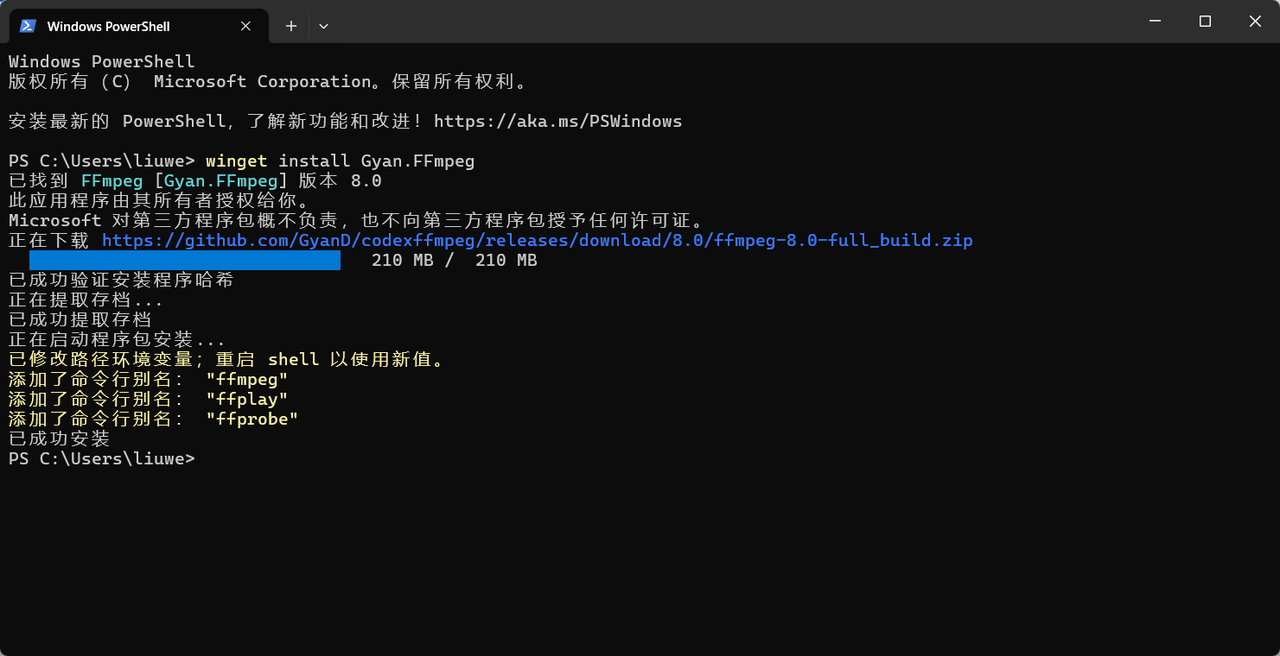
方式一:Winget 安装(推荐)
在终端中运行:
bash
winget install Gyan.FFmpeg提示
下载速度慢时可能需要外网代理。
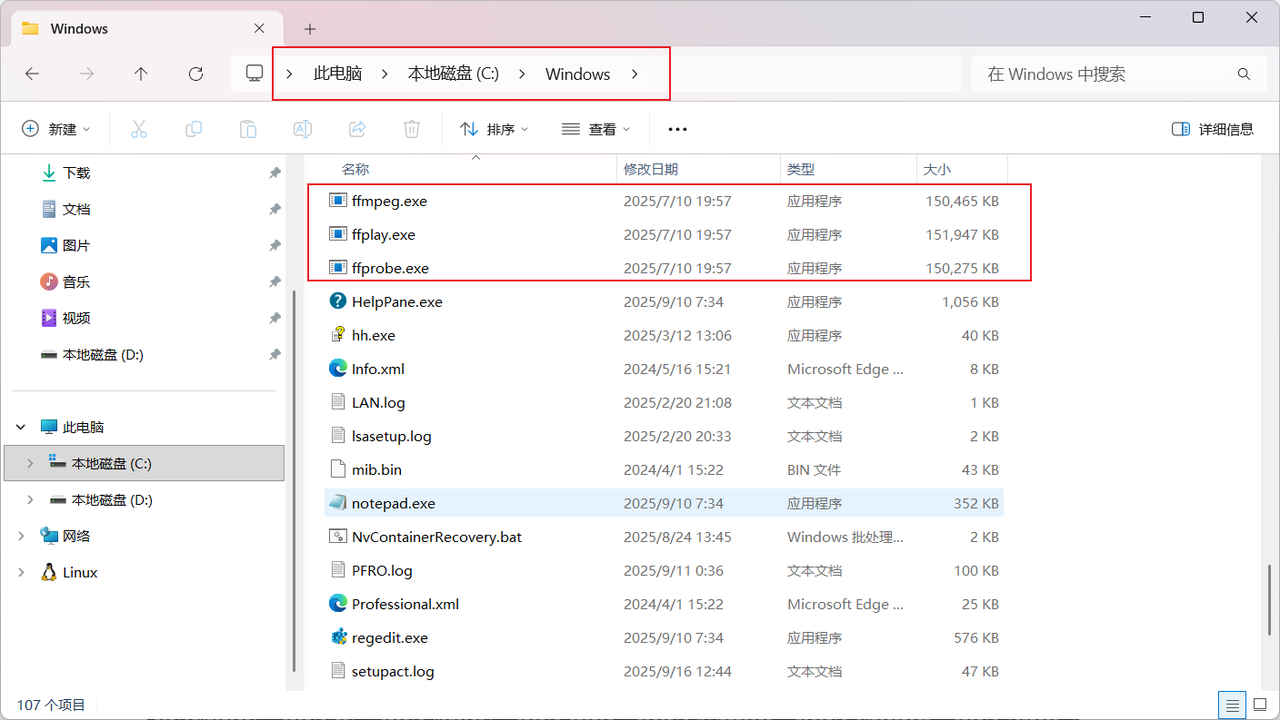
方式二:手动安装
- 下载 ffmpeg-release-full.7z
- 解压缩后将
bin文件夹中的三个.exe文件复制到C:\Windows文件夹中
macOS 系统
使用 Homebrew 安装:
bash
brew install ffmpeg验证安装
在终端中输入以下命令,应该能看到 FFmpeg 版本号:
bash
ffmpeg -version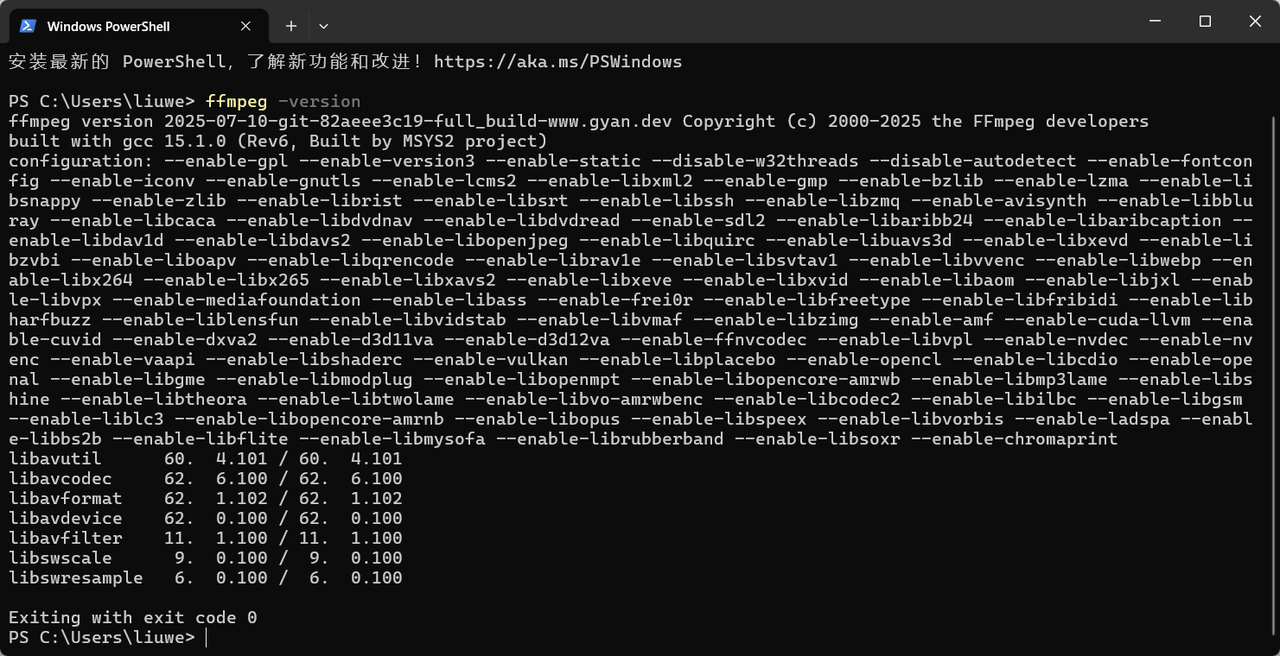
📦 下载安装
👉 点击下载最新版本
下载最新版本并安装到你的系统。
提示
如果之前已经安装过 FFmpeg,直接安装 StarBox 即可。
🚀 启动软件
首次启动时建议联网,软件会自动下载一些必要的辅助模型(文件都很小)。
提示
如果离线启动,需要手动安装辅助模型,具体步骤请查看 辅助模型安装。
⚙️ 基础配置
1. 多音字配置
拼音标注
在 拼音标注 页面配置多音字的读音数据,用于在配音文本中展示多音字的可选读音。
项目默认提供了一些基本的文字读音配置。
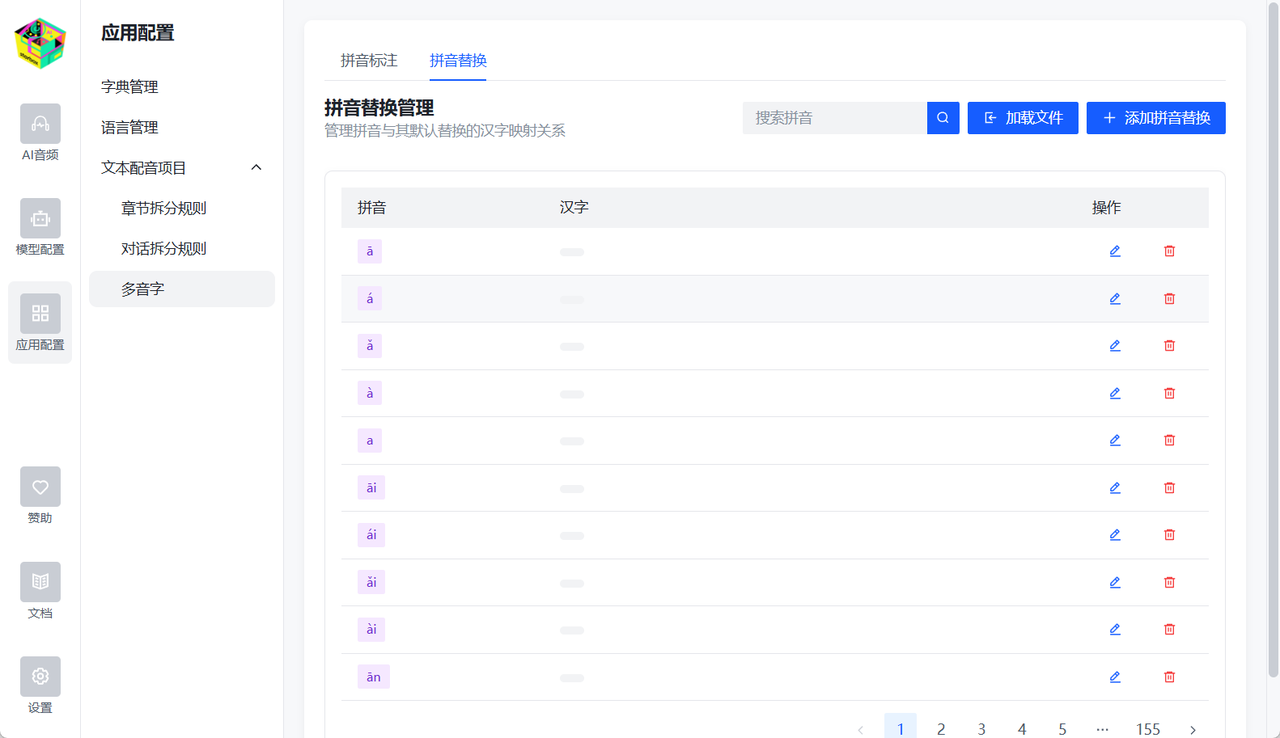
拼音替换
在 拼音替换 页面配置多音字的替换规则,用于生成音频时进行同音字替换。
注意
替换的目标字需要自行配置。此功能在音频插件的多音字方案设置为"换成同音字"时生效。
2. 音频模型配置
下载插件
- 进入 模型配置 → 音频模型 → 插件管理 → 插件市场
- 下载一个自己要用的模型插件,按照插件版本下载最新的版本。
以index-tts为例,安装最新版本4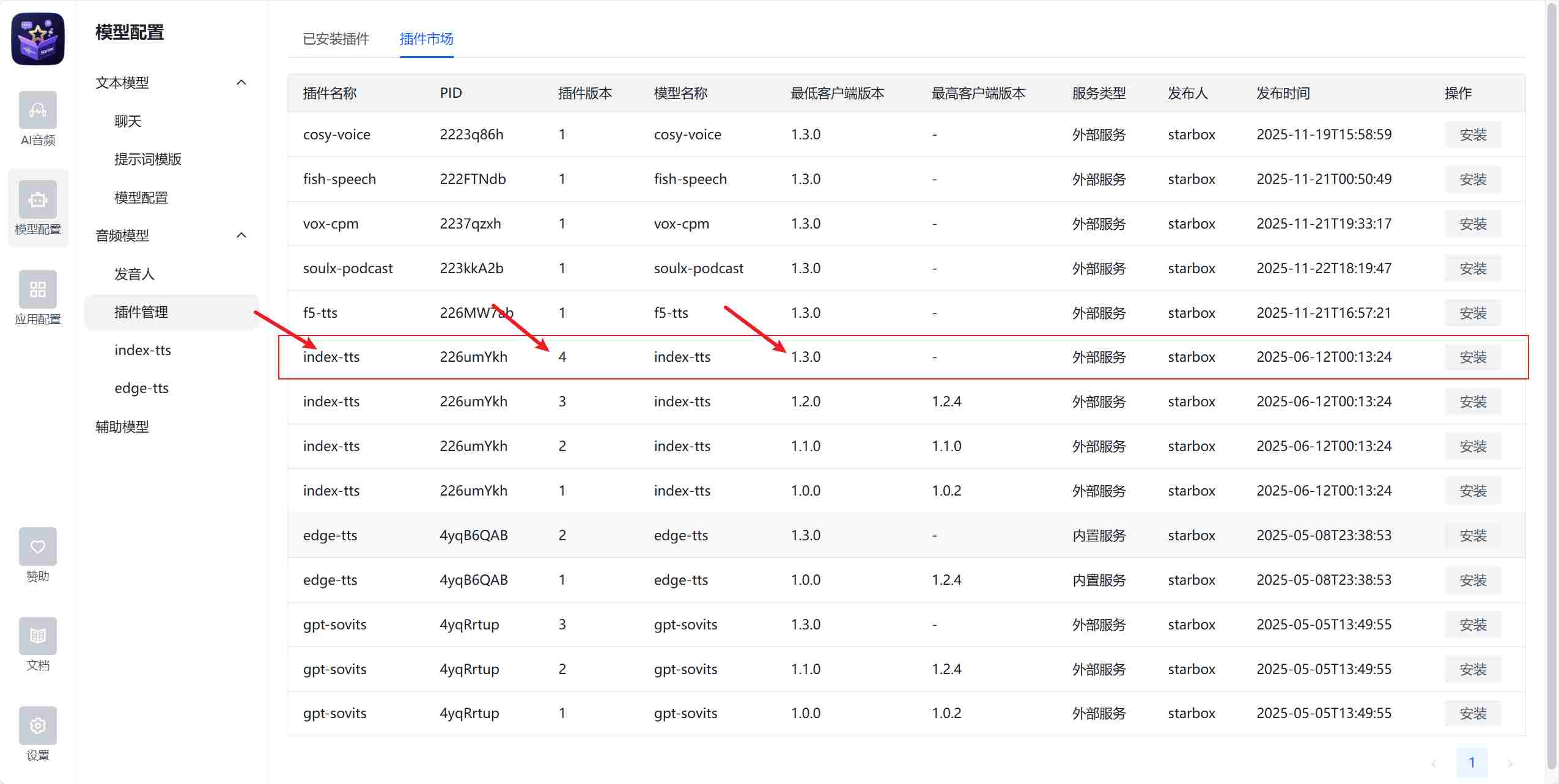
启动 API 服务
- 在网盘中下载对应模型的最新版本API插件
- 将文件放到对应 TTS 大模型的根路径下
- 使用启动文件启动 API 服务
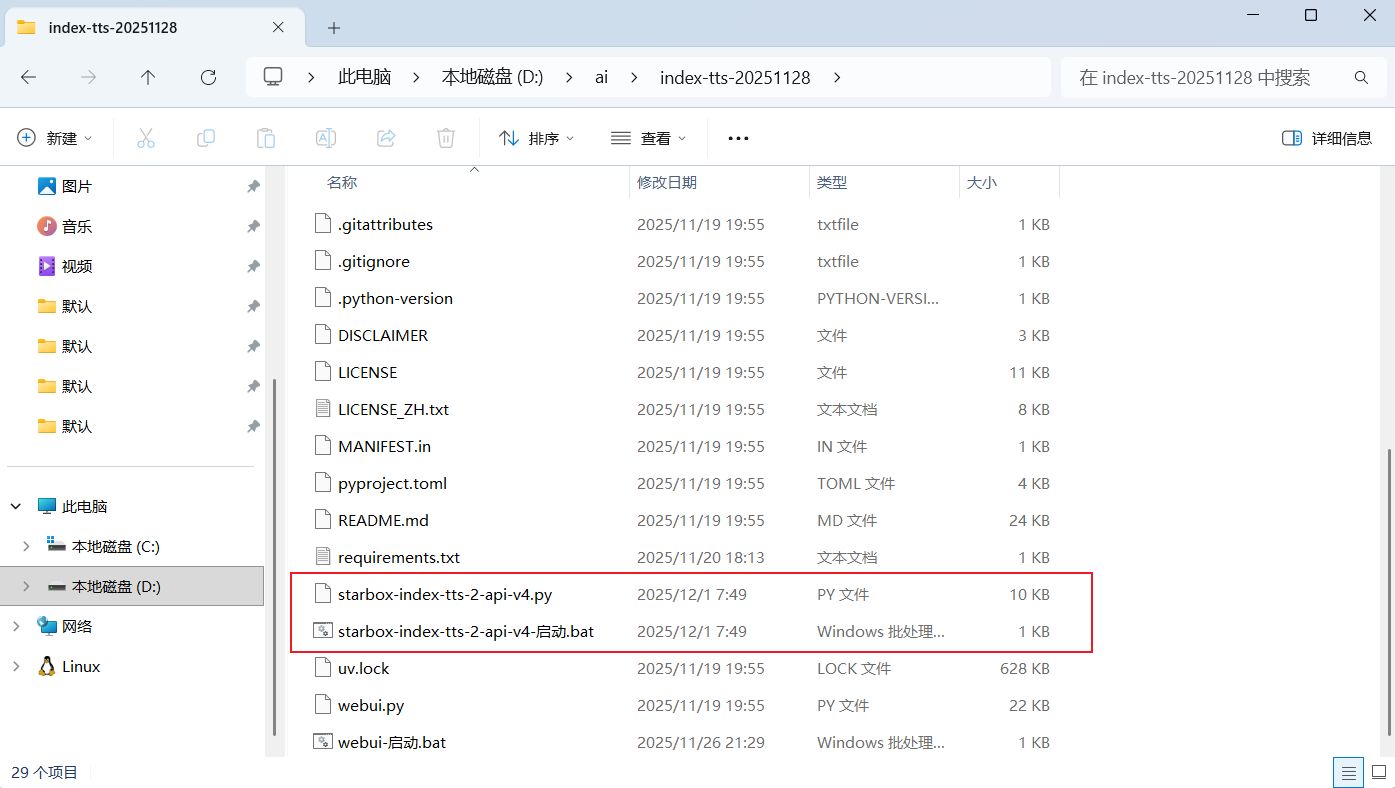
注意
下载的不是网盘中提供的整合包,启动脚本中的 Python 路径需要替换成整合包中的 Python 路径。
3. 发音人配置
在 模型配置 → 音频模型 → 发音人 页面中配置发音人。
每个发音人可以配置多种语音风格,方便在不同场景使用。
4. 文本模型配置(可选,用户角色情感推理)
在 模型配置 → 文本模型 → 模型配置 中配置大语言模型(LLM)。
支持 OpenAI 格式的主流文本大模型。
🎬 创建第一个配音项目
1. 创建项目
点击创建新项目,上传或粘贴你的小说文本。
2. 检查段落语言
进入项目章节页面,检查段落语言是否正确。
提示
部分大模型依赖语言配置来指定生成的语言。如果不匹配,可以:
- 批量替换语言设置
- 手动修改段落的第三个配置项
3. 选择发音人
点击段落的第二个配置项(发音人),选择之前配置好的发音人。
4. 生成音频
有两种方式生成音频:
- 批量生成:点击顶部的 音频生成 按钮
- 单独生成:点击段落第一个配置项左侧的生成按钮
5. 合成导出
点击顶部右侧的 合成导出 → 合成音频,将所有音频片段合并成完整的音频文件。
✅ 完成!
恭喜!你已经完成了第一个配音项目。🎉